
Pe scurt: un monitor bun se alege după ce faci cu el, nu după cifra cea mai mare din specificații. Potrivești rezoluția cu diagonala, alegi tipul de panou după utilizare, verifici ce conectori are calculatorul tău și, după conectare, setezi corect rezoluția și frecvența în sistem.
Monitorul este componenta pe care o privești cel mai mult, dar de multe ori se cumpără în grabă. Câteva verificări simple te ajută să eviți surprize, precum un cablu care nu merge sau o imagine neclară din cauza unei setări greșite.
Rezoluția în raport cu diagonala
Rezoluția potrivită este cea la care textul este clar fără să-ți forțezi ochii. La un monitor de birou de dimensiune medie, o rezoluție Full HD este suficientă pentru multe sarcini, iar rezoluțiile mai mari aduc mai mult spațiu de lucru și imagini mai fine. La diagonale mari, o rezoluție prea mică face pixelii vizibili.
Tipul de panou și ce înseamnă pentru tine
Tipul de panou influențează culorile, unghiurile de vizualizare și contrastul. Pe scurt:
- IPS: culori fidele și unghiuri largi, potrivit pentru lucru și design;
- VA: contrast mare, bun pentru filme în cameră întunecată;
- TN: răspuns rapid, dar culori mai slabe la privit din lateral.
Alege în funcție de ce faci cel mai des, nu după eticheta cea mai impresionantă.
Frecvența de reîmprospătare
Frecvența de reîmprospătare arată de câte ori pe secundă se actualizează imaginea, iar valorile mai mari fac mișcarea mai fluidă. Pentru birou, o valoare standard este suficientă, în timp ce jocurile și derularea rapidă beneficiază de valori mai mari. Diferența dintre valori concrete este explicată pe larg în materialul despre rata de reîmprospătare a monitorului și ce înseamnă 60, 120 și 144 Hz în practică.
Conectori și cabluri
Un monitor performant nu folosește la nimic dacă nu poate primi semnalul potrivit. Verifică ce porturi are calculatorul sau laptopul tău, apoi caută un monitor cu același tip de intrare. Cele mai întâlnite sunt HDMI, DisplayPort și USB-C. Cablul contează: unul vechi poate limita rezoluția sau frecvența.
| Port | Utilizare tipică |
|---|---|
| HDMI | Televizoare, laptopuri, console |
| DisplayPort | Calculatoare, frecvențe mari |
| USB-C | Laptopuri, imagine și încărcare |
Setările după conectare
După conectare, intri în setările de afișare ale sistemului și alegi rezoluția nativă a monitorului. Tot acolo selectezi frecvența maximă disponibilă, pentru că de multe ori sistemul pornește cu o valoare mai mică. Dacă textul pare mic, folosește scalarea, nu rezoluția mai mică. Un sfat simplu: așază monitorul cu marginea de sus la nivelul ochilor și la o distanță de aproximativ un braț.
Ergonomia și poziția la birou
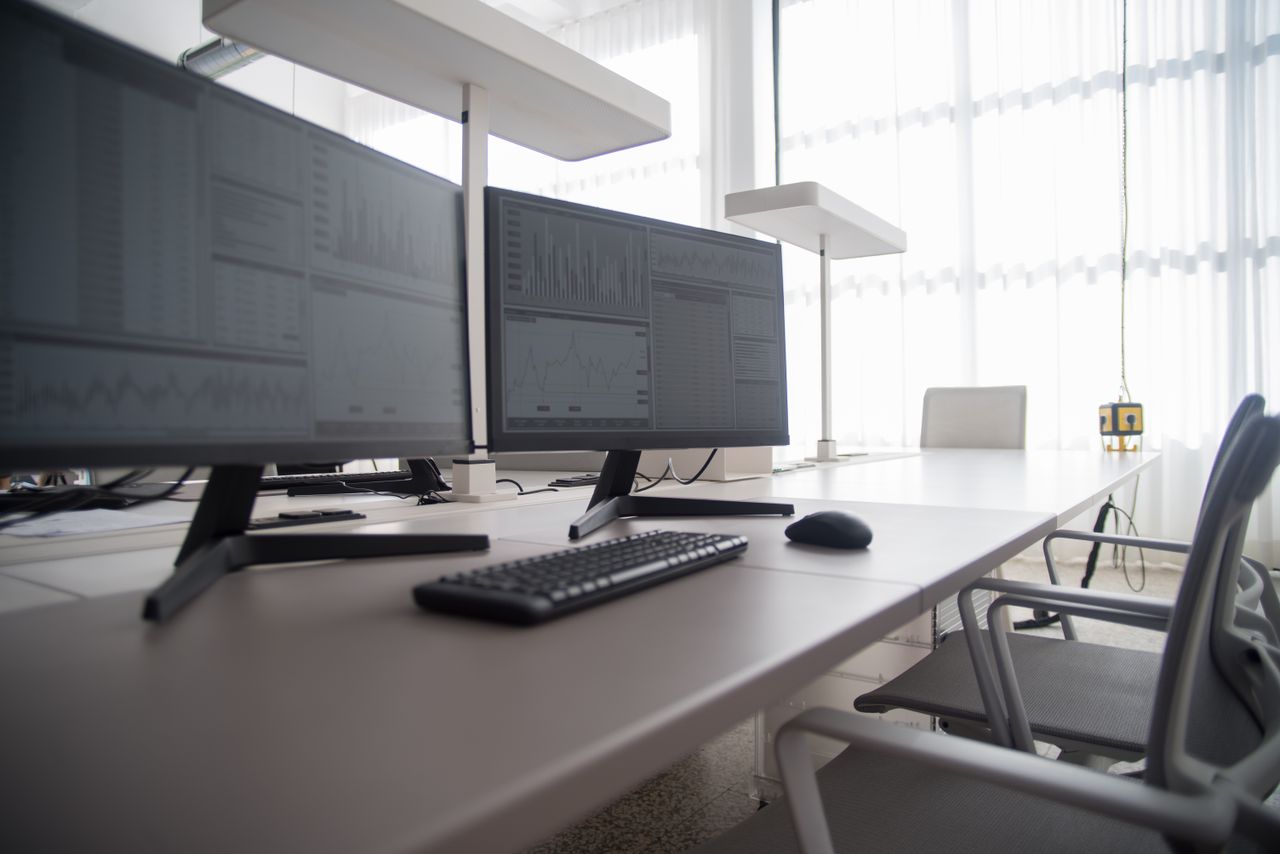
Un monitor bun nu ajută dacă îl privești într-o poziție care îți obosește ochii și gâtul. Reglează înălțimea astfel încât privirea să cadă ușor în jos, reduce reflexiile de la fereastră și ajustează luminozitatea după lumina din cameră. Face bine și o pauză la fiecare oră, în care privești o distanță mai mare pentru câteva clipe. Dacă lucrezi cu două ecrane, așază-le la aceeași înălțime, ca să nu răsucești capul tot timpul.
Întrebări frecvente
Un monitor curbat e mai bun?
Depinde de preferință. Modelele curbate pot fi plăcute la diagonale mari, dar nu aduc avantaje la monitoarele mici.
Cât de important este timpul de răspuns?
Contează mai ales în jocuri rapide. Pentru birou și filme, diferențele sunt greu de observat.
Pot folosi un televizor drept monitor?
Da, dar la distanță mică textul poate părea mai puțin clar și imaginea poate avea mici întârzieri.
Înainte de achiziție, notează ce faci zilnic și ce porturi ai. Cu aceste două informații, alegerea devine mult mai simplă. Pentru alte teme tehnice, vezi și Smart People.